
このページは、NoaRecord / another-world.site のChatlet教材第2回・第3回から参照する共通ヘルプページとして使う。 第2回ではChatGPTの入力欄と送信ボタン、第3回では会話ターン要素を確認するときに参照する。
関連動画:
- これは知ってる?DevToolsでウェブページ解析! https://youtu.be/J7AsVxlvUaQ
動画では、DevToolsの開き方、要素選択、Elementsパネル、outerHTMLのコピー、Consoleの使い方を一通り説明している。 このページでは、その内容を文章で補いながら、Bookmarkletづくりで必要なところに絞ってまとめる。
冒頭文
Bookmarkletは、Webページの中にあるHTML要素を探して動きます。 たとえばChatlet講座では、ChatGPTの入力欄、送信ボタン、会話の1ターンごとのブロックを探します。
Chrome DevToolsを使うと、今見ているページがどんなHTMLで作られているかを確認できます。 コードをすべて暗記するためではなく、「Bookmarkletが何を探しているのか」を見るための道具として使います。 実務上は、ページのどこが1つの発言単位か、入力の前後でDOMがどう変わるか、送信ボタンが有効になる条件が何か、といった点を見分けるために使うことが多い。
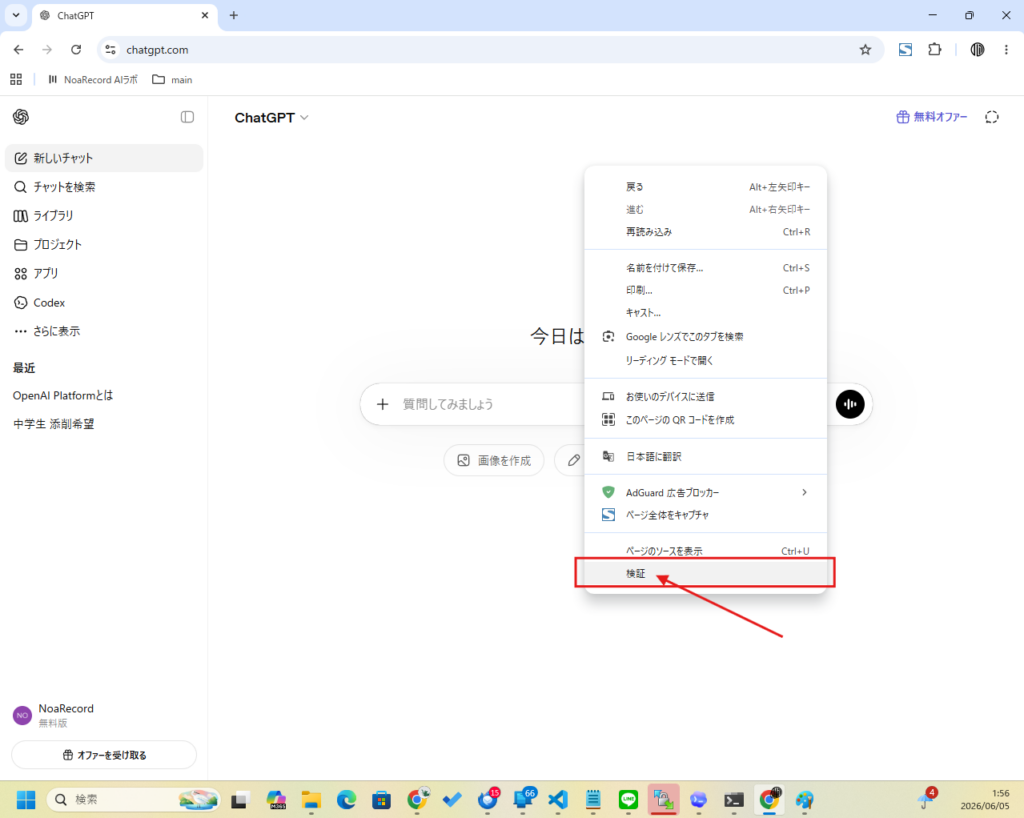
DevToolsを開く
- 調べたいページをPC版Chromeで開く。
- ページ上の調べたい場所の近くで右クリックする。
- メニューから「検証」を選ぶ。
- 画面の横または下にDevToolsが開く。
ショートカット:
- Windows:
F12またはCtrl + Shift + I※ページや環境によっては、これらのキーが他の機能に割り当てられている場合もあります。 - Mac:
Cmd + Option + I※ページや環境によっては、これらのキーが他の機能に割り当てられている場合もあります。
初心者向けの記事では、まず右クリックから「検証」を選ぶ方法をおすすめする。 ショートカットは、慣れてきた人向けの補足として扱う。
要素選択ツールを使う
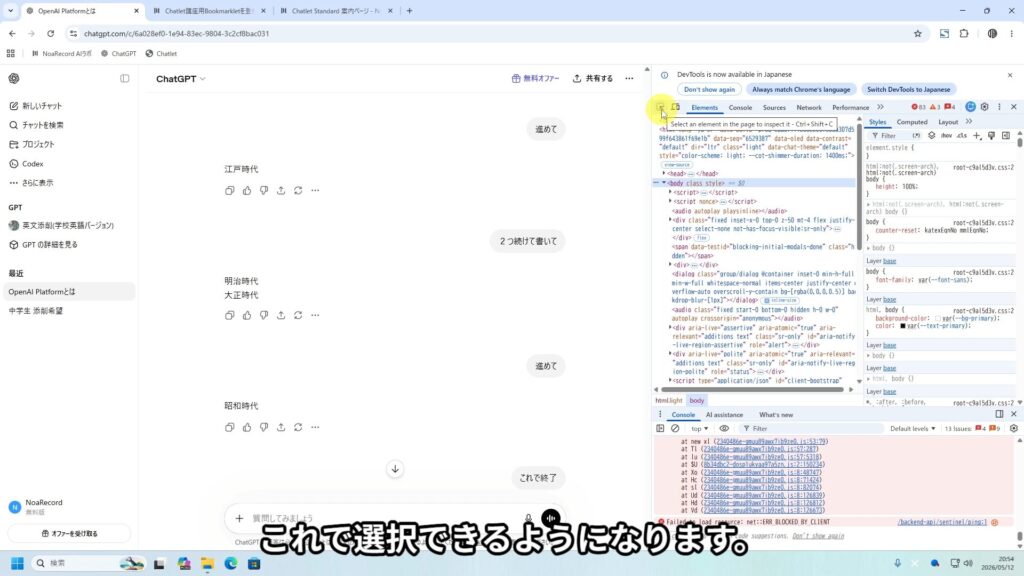
DevToolsを開いたら、ページ上の特定の場所とHTMLを対応させて見る。
- DevTools左上の矢印アイコンをクリックする。
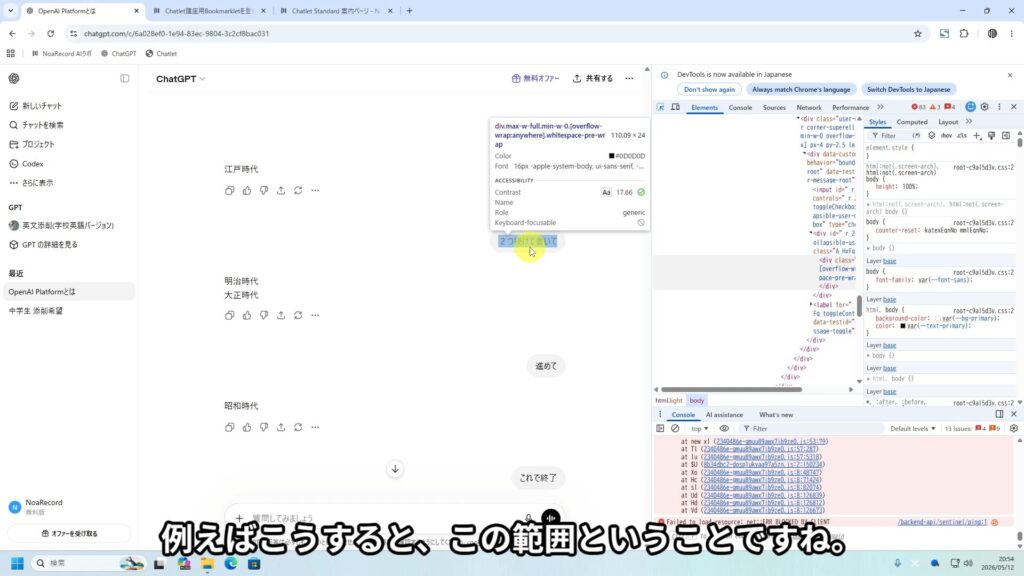
- ページ上の調べたい場所へマウスを移動する。
- 入力欄、送信ボタン、会話ブロックなどをクリックする。
- DevToolsのElementsパネルで、対応するHTMLが選択される。
第2回で見る場所
第2回では、ChatGPTへ文字を送るBookmarkletを読みます。 そこで確認したいのは、主に次の2つです。
- 入力欄
- 送信ボタン
入力欄の目印
ChatGPTの入力欄は、普通の textarea ではなく、編集可能な div として作られていることがあります。 その場合、HTMLには次のような目印が見えます。
contenteditable="true"
contenteditable は、その要素の中身をユーザーが編集できることを示します。 Bookmarkletでは、この目印を使って入力欄を探す場合があります。 また、入力欄は「何も入力していない状態」と「1文字でも入った状態」で中のHTMLが変わることがある。 実務では、空の状態だけを見て終わらず、実際に文字を入れた直後のDOMも確認すると役に立つ。
送信ボタンの目印
送信ボタンには、次のような属性が付いていることがあります。
data-testid="send-button"
data-testid は、開発やテストのために要素を見分けやすくする目印です。 Bookmarkletでは、ボタンを探す手がかりとして使える場合があります。 ただし、サイト側の更新で変わる可能性があります。
送信ボタンが押せない状態のときは、次のような属性が付くこともあります。
disabled
disabled は、今はそのボタンを押せないという意味です。 ChatGPTでは、入力欄が空のときに送信ボタンが無効になることがあります。 そのため、入力前と入力後で disabled の有無がどう変わるかを見ると、送信処理の理解が進みやすい。
第3回で見る場所
第3回では、長くなった会話を最新10ターンだけ表示するBookmarkletを扱います。 そこで確認したいのは、会話の1ターンごとのHTMLです。
ChatGPTの会話ターンには、次のような目印が付いていることがあります。
data-testid="conversation-turn-..."
教材では、次のようなCSSセレクタを使います。
article[data-testid^="conversation-turn-"]
section[data-testid^="conversation-turn-"]
^= は、「この文字列で始まる」という意味です。 conversation-turn-1 や conversation-turn-20 のように番号が違っても、まとめて対象にできます。 ここで大事なのは、「どこまでが1つの発言単位か」を画面から推測することではなく、実際に要素を選んで、どの属性が付いているかを確認することである。 会話が長いときは、古い発言と新しい発言をいくつか見比べ、番号の増え方も確認すると理解しやすい。
注意点
- DevToolsはページの中身を観察するための道具です。
- 見えているHTMLは、サイト側の更新で変わることがあります。
- 教材内のセレクタが動かなくなった場合は、DevToolsで現在の要素を確認します。
- Network、Application、StorageなどのタブにはCookieやトークンが見える場合があります。
- 初心者向けの記事では、必要がない限りElementsパネルだけを使う流れにします。
- 公開用スクリーンショットでは、個人情報、会話内容、認証情報が映らないようにします。
関連ページ
- Bookmarkletの登録方法:
https://another-world.site/wp/portal/supplement/bookmarklet-aid/ - Chatlet講座用Bookmarklet登録ページ:
https://another-world.site/wp/portal/supplement/bookmarkletlist/