
このページは、NoaRecord / another-world.site のChatlet講座各記事と登録ページから参照する共通ヘルプページとして使う。 PC版Chromeを中心に、ドラッグ登録、手動編集、noteから来た場合の流れを説明する。
関連動画:
動画では、ブックマークバーの表示、ドラッグ登録、右クリックからの編集、ワンライナー確認までを実際の画面で説明している。 文章だけで分かりにくい場合は、先に動画を見る方が早い。
冒頭文
Bookmarkletは、ブラウザのブックマークに小さなJavaScriptを登録して使う仕組みです。 普通のWebページURLではなく、javascript: から始まるコードをブックマークのURL欄に入れる点が少し特殊です。
このページでは、PC版Chromeでの登録方法を中心に説明します。 スマホやタブレットでも使える場合はありますが、手順が機種やブラウザごとに大きく違うため、まずはPC版Chromeで試すことをおすすめします。
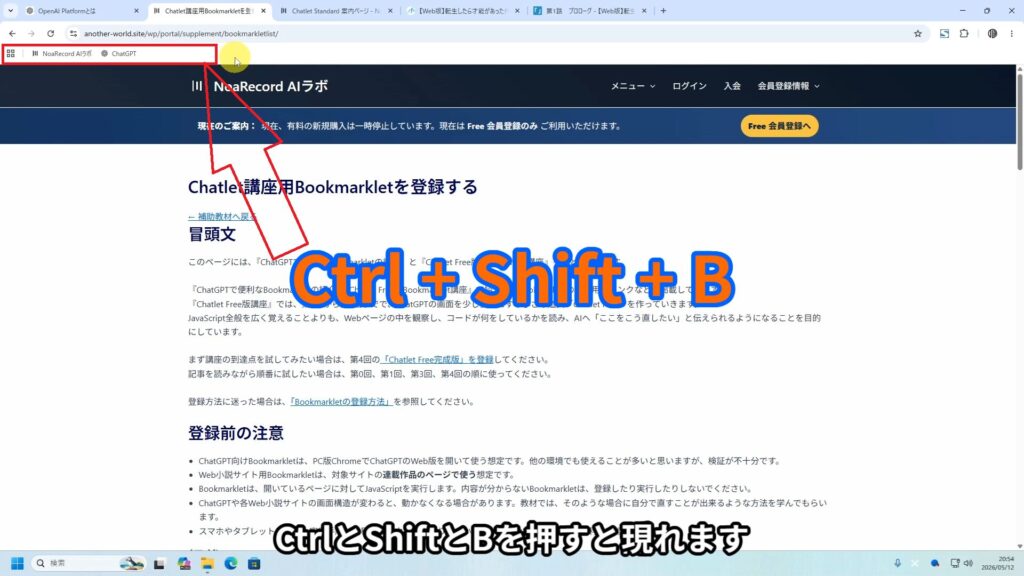
まずブックマークバーを表示する
Bookmarkletは、ブックマークバーに置くとクリックしやすくなります。
- PC版Chromeを開く。
Ctrl + Shift + Bを押す。- 画面上部にブックマークバーが表示されることを確認する。
Macの場合は、Chromeのメニューからブックマークバーを表示する。
方法1: 登録リンクをドラッグする
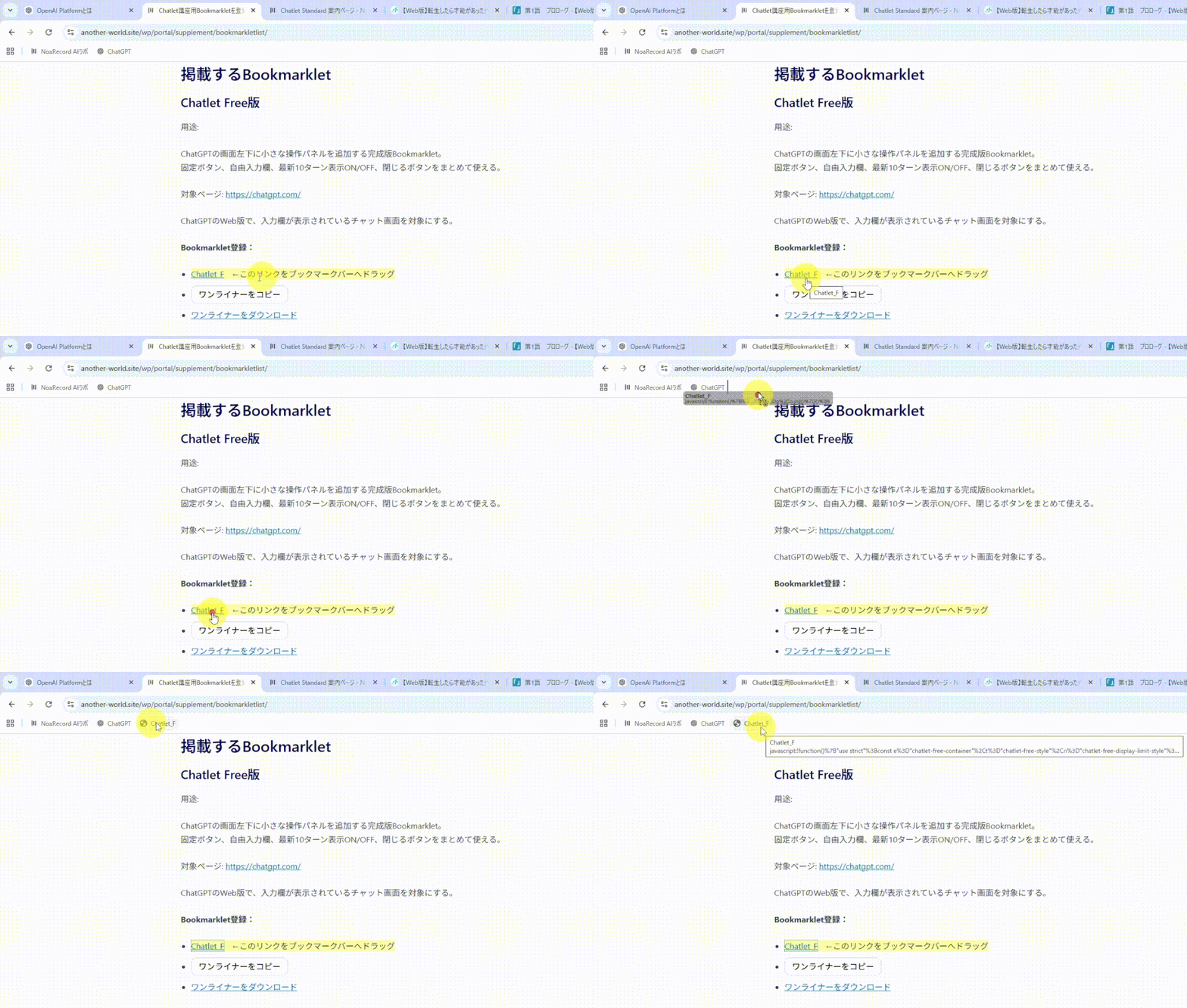
登録ページにBookmarklet登録リンクがある場合は、この方法が一番簡単です。
- Chatlet講座用Bookmarklet登録ページを開く。
- 登録したいBookmarkletのリンクにマウスを合わせる。
- リンクをブックマークバーへドラッグする。
- ブックマークバーに追加されたら登録完了。
- 対象ページを開き、追加したブックマークをクリックする。
Chatlet講座用Bookmarklet登録ページ: https://another-world.site/wp/portal/supplement/bookmarkletlist/
方法2: ブックマークを手動で編集する
ドラッグ登録がうまくいかない場合は、普通のブックマークを作ってからURL欄を差し替える。
- 何でもよいので、いったん普通のWebページをブックマークする。
- ブックマークバーにできたブックマークを右クリックする。
- 「編集」を選ぶ。
- 名前を分かりやすいものに変える。
- URL欄に、
javascript:から始まる1行コードを貼り付ける。 - 保存する。
- 対象ページを開き、そのブックマークをクリックする。
貼り付けるときの確認:
- 先頭の
javascript:が消えていないこと。 - コードの途中に余計な改行が入っていないこと。
- コード全体を1行として貼り付けていること。
- 対象ページを開いた状態で実行していること。
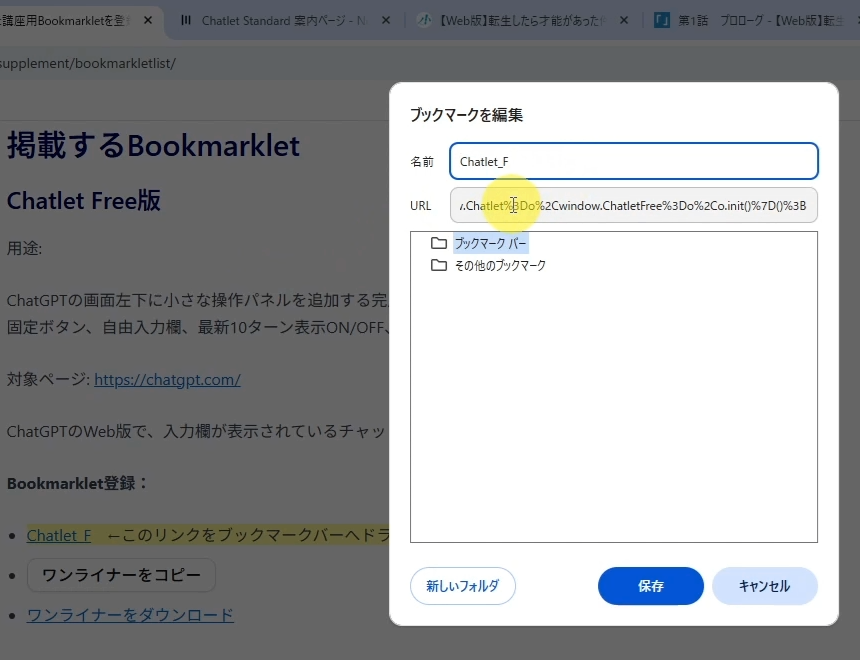
動画では、ワンライナーが折り返されて見えていても、実際には1行であることも説明している。 また、コピーだけでなく、テキストファイルとしてダウンロードできる場合があることにも触れている。
短いコードなら手作業で1行にすることもできるが、少し長いものは Bookmarklet Maker のような変換サイトでワンライナー化した方が安全である。 改行や余計な空白が混ざると動かなくなることがあるため、完成後に変換ツールで整える流れをおすすめする。
うまく動かないとき
- 対象ページを開いてからBookmarkletをクリックしているか確認する。
javascript:の先頭が消えていないか確認する。- コードの途中に余計な改行や空白が入っていないか確認する。
- ChatGPT向けBookmarkletは、ChatGPTのWeb版で入力欄が表示されている画面で試す。
- Web小説検索Bookmarkletは、対象サイトの作品ページで試す。
- サイト側のHTML構造が変わると、以前のBookmarkletが動かなくなる場合がある。
- ページ側のセキュリティ制限により、Bookmarkletが動かない場合もある。
- 内容が分からない
javascript:コードは、登録したり実行したりしない。
スマホ・タブレットについて
スマホやタブレットには、PC版Chromeのようなブックマークバーがありません。 ブックマークを編集してBookmarkletを登録できる場合もありますが、Android Chrome、iOS Safari、各端末のバージョンによって手順が変わりやすいです。
この講座では、まずPC版Chromeでの利用を推奨します。 スマホ向けの詳しい手順は、必要に応じて別ページまたは補足記事で扱います。
関連ページ
- Chatlet講座用Bookmarklet登録ページ: https://another-world.site/wp/portal/supplement/bookmarkletlist/
- Chrome DevToolsで要素を調べる方法: https://another-world.site/wp/portal/supplement/devtools-guide/